Uputstvo za korišćenje EKSeR desktop aplikacije
1. Registracija
Da bi ste koristili EKSeR mobilnu aplikaciju potrebno je da ste se prethodno registrovali na desktop aplikaciji. Ukoliko ste knjigovodstvena agencija registrujte se sa PIB-om vaše agencije a nakon toga u svoj nalog možete dodati i vaše klijente.
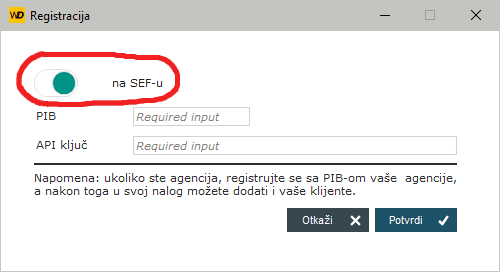
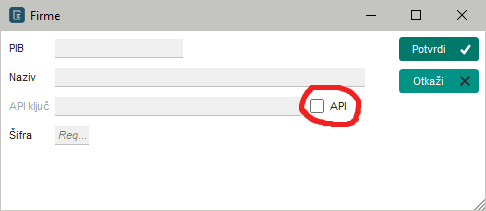
- Ukoliko ste na SEF-u potrebno je da unesete PIB i API ključ i zatim kliknete da dugme "Potvrdi".
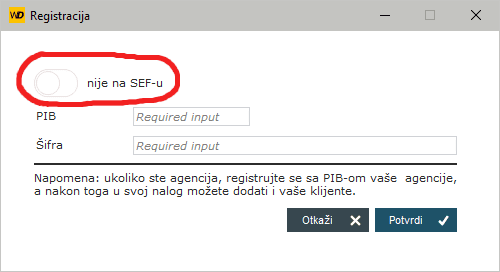
- Ukoliko niste prijavljeni na SEF-u potrebno je samo da unesete PIB firme, a šifra će biti automatski dodeljena (poslednje 4 cifre PIB-a).
2. Dodavanje klijenata
Knjigovodstvena agencija je umrežena sa svojim klijentima. Ima uvid u eFakture i fiskalne račune svih klijenata.
- Da bi ste u svoj nalog dodali i vaše klijente kliknite na dugme "Novi " u gornjem desnom uglu.
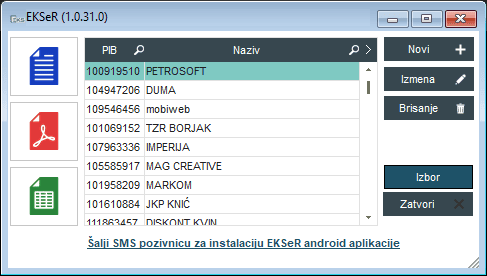
- Ukoliko je klijent na SEF-u čekirajte polje API i registrujte ga sa PIB-om i API ključem, ukoliko nije na SEF-u registrujete ga samo pomoću PIB-a, a u slučaju da klijent već ima instaliran i registrovan nalog potrebno je da ga prijavite pomoću PIB-a i šifre.
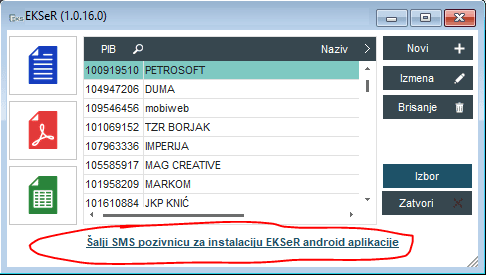
- Nakon što ste dodali klijente u svoj nalog možete im poslati SMS pozivnicu sa linkom i API ključem za instalaciju mobilne aplikacije (a naravno klijenti mogu i kod sebe na računaru da instaliraju EKSeR aplikaciju).
3. Upravljanje eFakturama
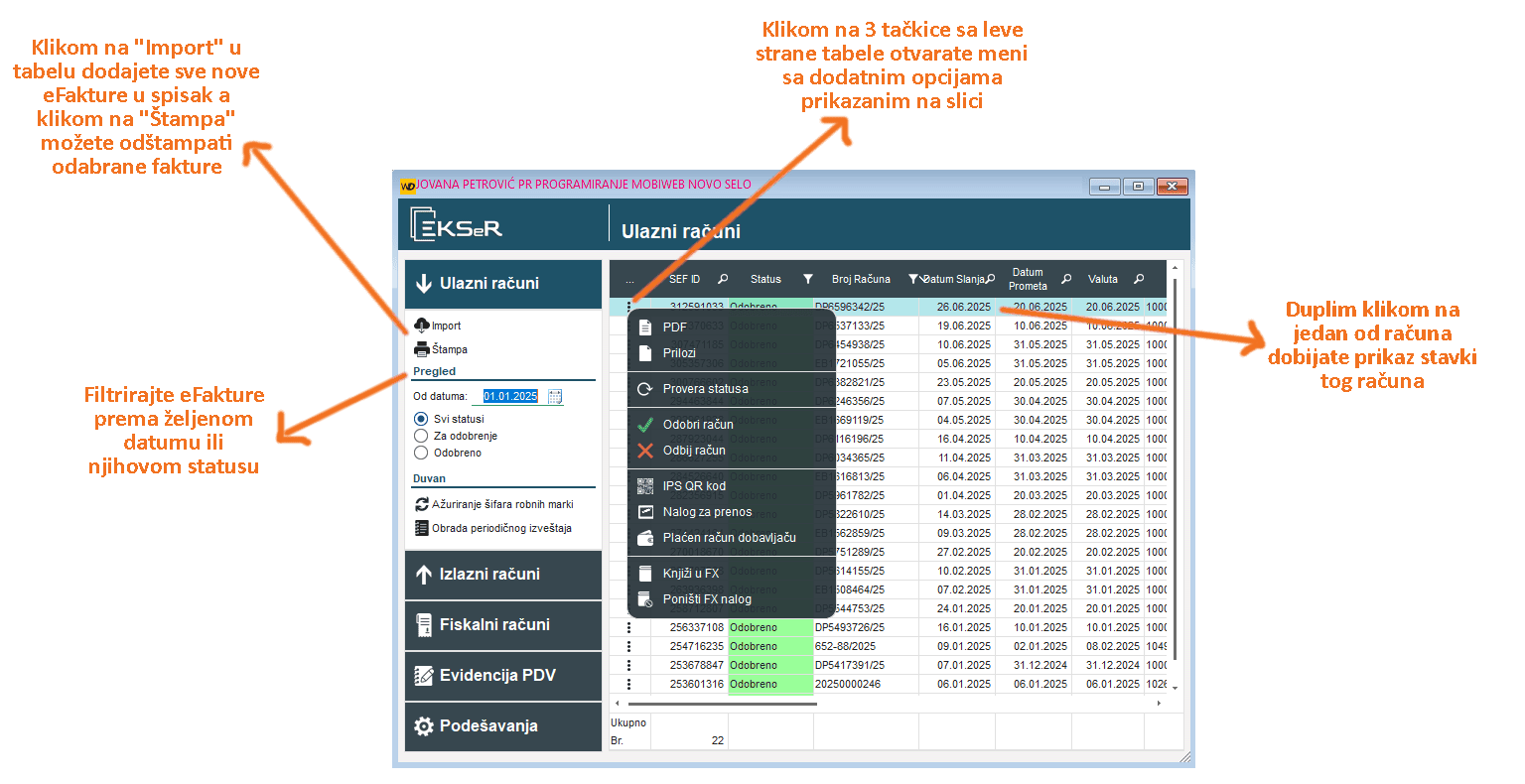
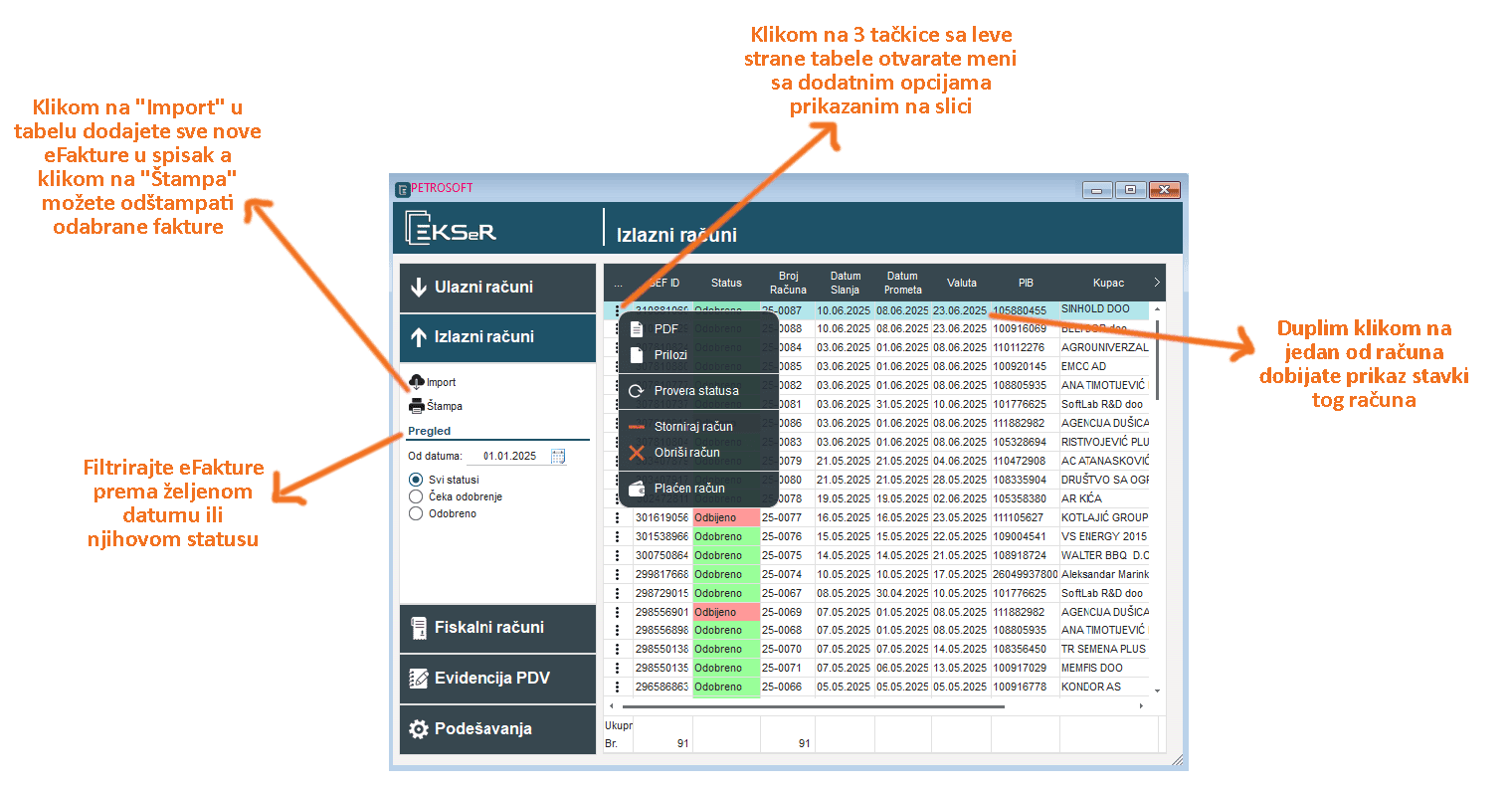
EKSeR omogućava pregled i odobravanje eFaktura, evidenciju plaćanja računa, automatsku izradu kalkulacija, formiranje naloga za plaćanje. I to sve vrlo jednostavno, automatizovano bez prekucavanja podataka na računaru i mobilnom uređaju.
Ulazni računi
Izlazni računi
4. Fiskalni računi
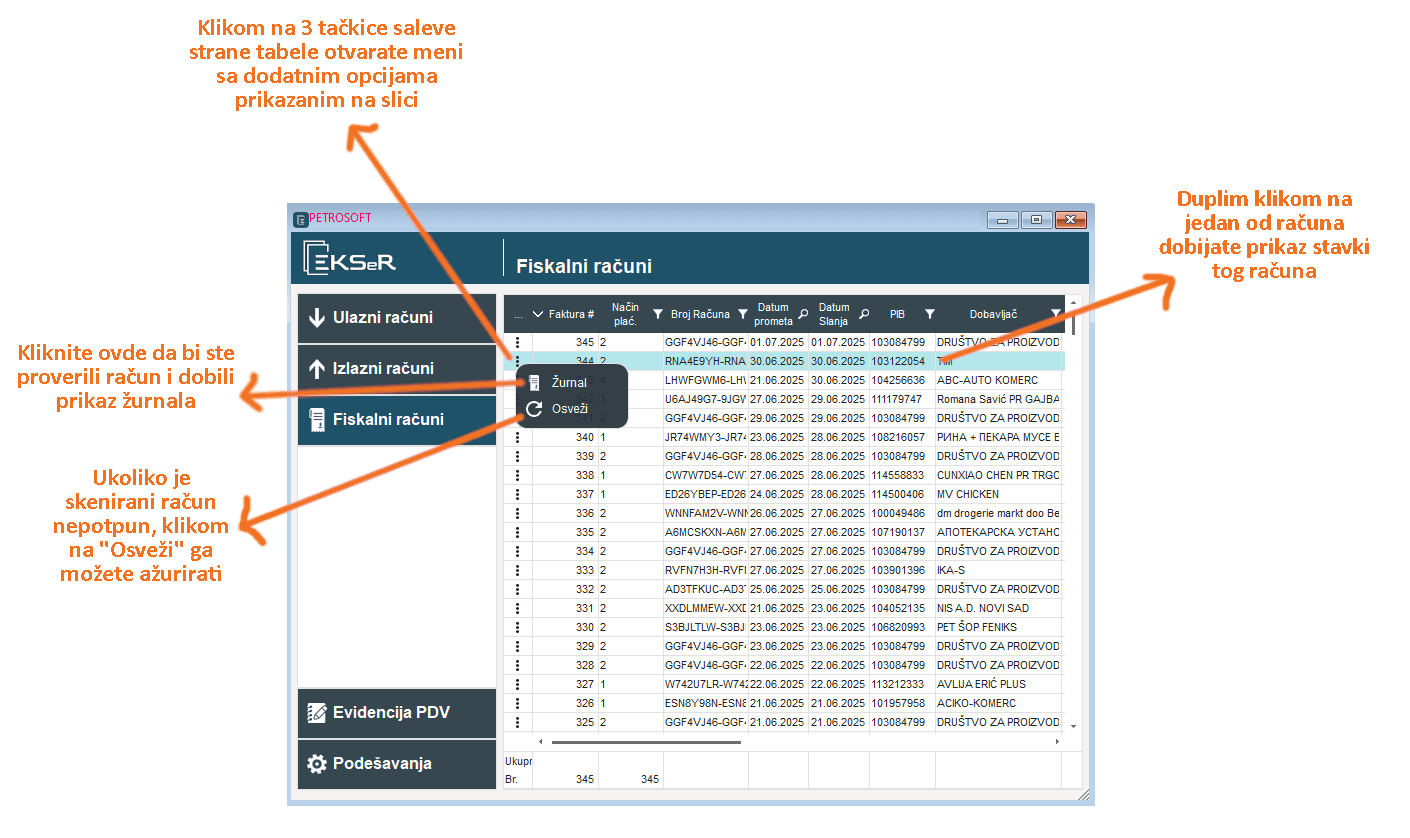
Skeniranjem QR koda sa fiskalnog računa iz EKSeR mobilne aplikacije učitavate fiskalni račun direktno u bazu podataka. Nema potrebe da čuvate fiskalne račune u papiru. Pristup bazi skeniranih računa imate i na desktop i na mobilnoj aplikaciji.
5. Upravljanje eOtpremnicama
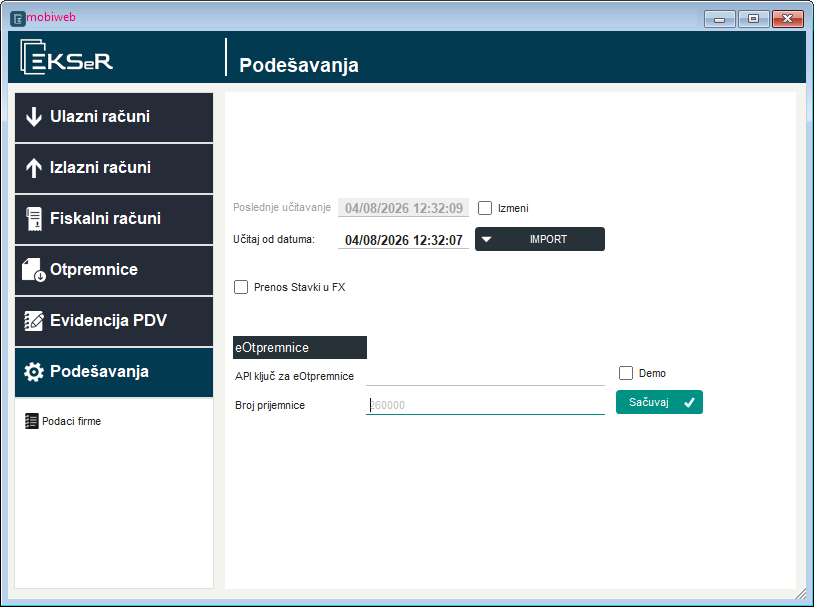
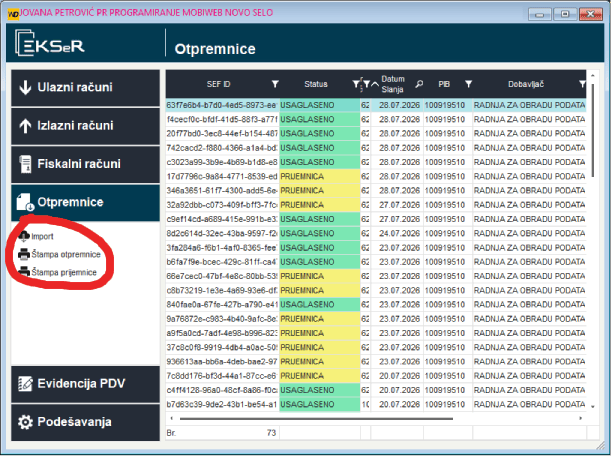
EKSeR maksimalno pojednostavljuje rad sa elektronskim otpremnicama. Softver vam omogućava brz pregled svih ulaznih e-otpremnica, jednostavno obeležavanje fizičkog prijema robe, kao i automatsko kreiranje, slanje i štampanje prijemnica u par klikova.
Obrada i slanje prijemnice
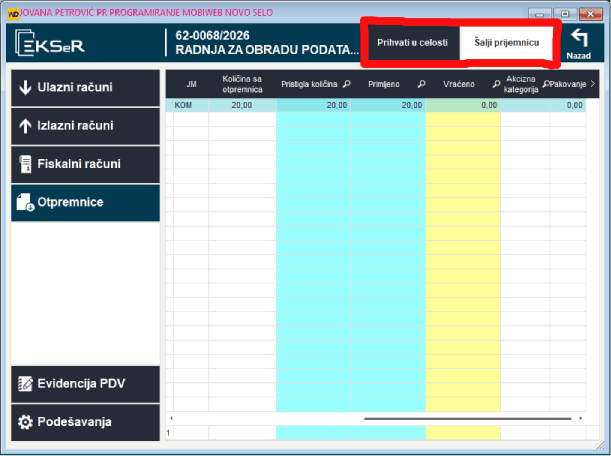
Kada otvorite detalje otpremnice, u gornjem desnom uglu ekrana kliknite na dugme "Kreiraj prijemnicu" a zatim prijemnicu formirate na sledeći način:
1. Dugme "Prihvati u celosti"
- Ukoliko je sva roba stigla u ispravnom stanju i nema vraćenih artikala, klikom na ovo dugme program automatski prepisuje količine i popunjava prijemnicu, čime preskačete ručni unos podataka.
2. Unos vraćene količine
- Ukoliko ima vraćene robe svaku potrebnu stavku možete izmeniti direktno u tabeli popunjavanjem kolona "Pristigla količina/Primljeno".
3. Dugme "Šalji prijemnicu"
- Klikom na ovo dugme završavate proces i zvanično šaljete pripremljenu prijemnicu u sistem.